



Montando Navidrome en el servidor
Hacer kilómetros en coche por Asturias escuchando la radio es imposible. Da igual si vas por autopista o por nacionales, si vas al oriente o al occidente. La radio desaparece en grandes tramos, se pisan emisoras… Ni las grandes emisoras de inmensos grupos de comunicación se salvan.
Suelo recurrir a podcast en línea con AntennaPod, pero se acaban rápido. Otras veces a Spotify y similares para escuchar música. Pero pagar una suscripción bastante cara para escuchar los discos que tengo en casa y poco más, me parece absurdo.
También uso apps como Innertube, que recogen música de Yutube sin cuenta, pero (gracias Google) cada día funcionan peor, lamentablemente.
Así que…. vamos a montar Navidrome en el servidor.
Qué es Navidrome
Pues es simplemente, tu propio servidor de música. Montas el programa, metes tu música y ya está…. Bueno, no tan fácil, pero tampoco es complicado.
Es software libre, muy ligero, consume muy pocos recursos y puedes usar múltiples apps en el móvil gracias al protocolo Subsonic.
Las instrucciones también las tenéis en su web, con otras opciones interesantes.
Instalación
He usado los contenedores Docker para montarlo, aunque hay otras alternativas como indican en su web. Vamos al lío con Docker.
Creamos el archivo con nano docker-compose.yml y pegamos él contenido:
services:
  navidrome:
    image: deluan/navidrome:latest
    container_name: navidrome
    ports:
      - "4533:4533"
    restart: unless-stopped
    environment:
      # Optional: put your config options customization here. Examples:
      ND_SCANSCHEDULE: 24h
      ND_LOGLEVEL: info
      ND_SESSIONTIMEOUT: 24h
      ND_BASEURL: ""
    volumes:
      - $DOCKERDIR/navidrome/data:/data
      - $DOCKERDIR/navidrome/music:/music:ro
Éste es el docker-compose básico. Se puede hacer más simple, pero éste me ha ido bien.
Ahora hay que crear un archivo .env, por seguridad, donde introduciremos la ruta a los volúmenes a mi música y a los datos del programa.
En mi caso dentro de un hdd externo conectado al minipc. El código sería así.
Creamos el archivo .env y pegamos nuestra ruta.
sudo nano .env
DOCKERDIR=/media/black
Con esto ocultamos nuestra ruta, y de paso organizamos nuestro disco duro. Vosotros deberis poner vuestra ruta,. obviamente.
Ahora levantamos el contenedor con docker compose up -d
Ya tenemos nuestro Navidrome funcionando. Nos vamos al navegador y ponemos la dirección de nuestro servidor, en mi caso http://<IP>:4533 y nos pìde crear un nuevo usuario y contraseña para el administrador. Y listo.
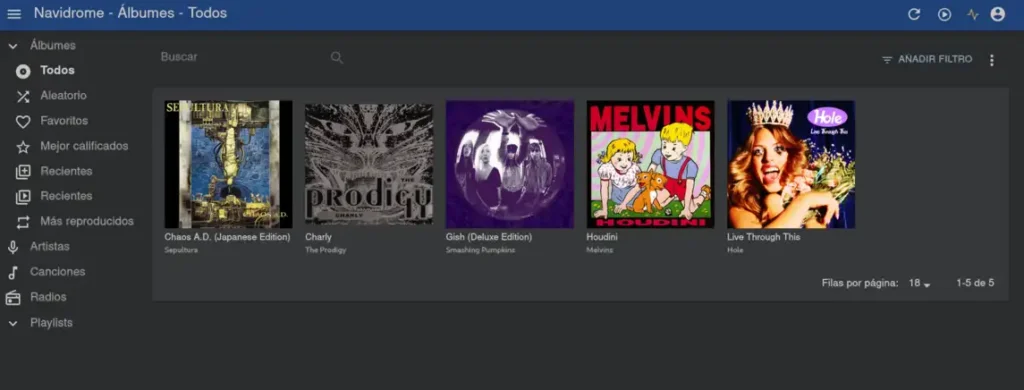
La música debemos subirla a nuestro servidor, obviamente. Utilizo Filezilla para ello, usando el protocolo SFTP con la ip del servidor y mi usuario.
Me desplazo a la carpeta del hdd externo, dónde he configurado la caperta «Music» y ahí subo mi música. La tengo tagueada, pero si no, el propio programa lo intenta poniendo las carátulas y demás.
Ya podemos acceder a la música subida dentro de nuestra red local, pero la gracia está en poder usarla cuando estemos fuera de casa….
Obviamente necesitamos un dominio configurado, y usaré NGINX como proxy inverso.
Accediendo desde internet
Nos logueamos en NGINX y creamos un nuevo «Proxy Host» con:
- Domain Name: podemos poner cualquier subdominio, como music.dominio.com
- Scheme: ponemos http
- Forward Hostname / IP: Poned la ip local del servidor, en mi caso 192.168.1.50
- Forward Port: 4533, que es el puerto por defecto de Navidrome o el que hemos cambiado.
Ya sólo nos queda crear el proxy. Ahora editamos de nuevo el proxy y vamos a la pestaña SSL para configurar el certificado. Activamos.
- Seleccionamos «Request a new SSL certificate»
- Activamos Force SSL
- Activamos HSTS Enabled
- Activamos HTTP/2 Support
- Introducimos un email en «Email adress for Let’s Encrypt»
- Activamos «I agree to the Let’s Encrypt Terms of Service»
Guardamos los cambios y ya tenemos listo nuestro servidor.
Ahora vamos a nuestra aplicación favorita, dentro de la lista que ofrece la propia Navidrome.
Introducimos nuestra dirección music.dominio.com, nuestro usuario y contraseña y listo, ya ponemos usar Navidrome desde fuera de casa.




Un comentario