

Magia en la PS4
Tengo todas y cada una de las consolas desconectadas desde hace tiempo. No las uso. Pero un vídeo de yutube me ha hecho conectar la PS4 Pro que estaba almacenando polvo. Y es que se puede hacer «magia».
Hay una pega importante. No puedes jugar online ni usar la Store de Playstation. Tampoco los juegos en disco.
Porqué? Pues porque la magia necesita una versión específica de la consola. Cualquier juego en disco actualizaría la consola o no funcionará. Los mismo con la Store oficial. Hay que elegir.
Los primero es comprobar qué versión tenemos del software de la consola. Si tenemos entre la 8.00 y la 13.00, estamos de suerte. Si conectas la consola, no la actualices o mejor, no la conectes a internet. Primero comprueba si está entre esos números para poder hacerlo.
Ve a Configuración/Sistema/Software del sistema y ahí lo verás.
Lo siguiente es preparar un pendrive o un hdd y formatearlo en EXFAT. Dentro de ese pendrive o unidad USB, metemos éstos archivos. Simplemente los copiamos.
Son de las últimas versiones a la fecha de éste artículo.
Ahora nos vamos a la consola. Aquí viene algo importante.
Hay que restaurar la consola. Lo perderás todo. Si quieres salvar el progreso de algún juego, algún perfíl, hazlo ahora. Hay métodos para no tener que borrarlo, pero son complicados.
Comienza la magia
Con la consola encendida, enchufamos a un USB el pendrive con nuestros archivos y nos vamos a restaurar la consola y aceptamos. (Configuración/Sistema/Copia de Seguridad y Restauración/Restaurar PS4)
La consola se reinicia en unos 5 minutos y aparece un nuevo usuario llamado Vue User. Entramos en él y vemos una aplicación llamada igual, Vue After Free.
NO QUITES EL PENDRIVE !!!
Primero tenemos que hacer unos cuantos ajustes.
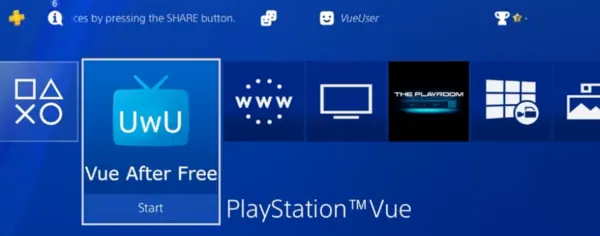
- Cambiamos el idioma (opcional) (Settings/Language)
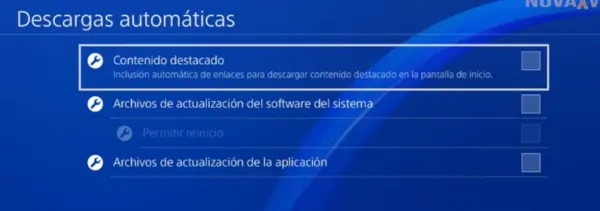
- Desactivamos las descargas automáticas en (Configuración/Descargas Automáticas)
Ahora nos vamos a configurar una red. Da igual si es LAN o WIFI, pero tal como os lo indico aquí.
- Configuración de red -> Personalizada
- Ajustes dirección IP -> Automático (si quieres asignar ip tb sirve)
- Host DHCP -> No Especificar
- Ajustes DNS -> Manual -> DNS Primario -> 127.0.0.1
- MTU -> Automático
- Servidor Proxy -> No usar
Con éstos parámetros, probamos la conexión a internet y después de unos segundos de comprobación, nos dará error.
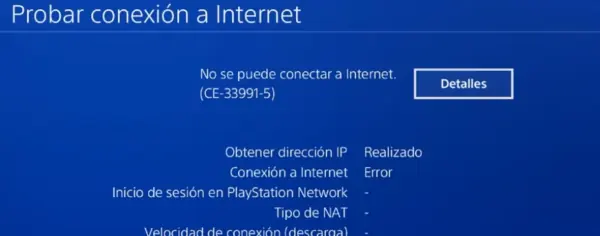
Con ésto evitamos que nuestra consola se conecte a internet aunque la consola crea que sí. Es nuestro propósito.
Salimos al menú principal de nuestra consola y pulsamos en la app Vue After Free.
Nos preguntará si queremos actualizar y le decimos que «Más tarde».
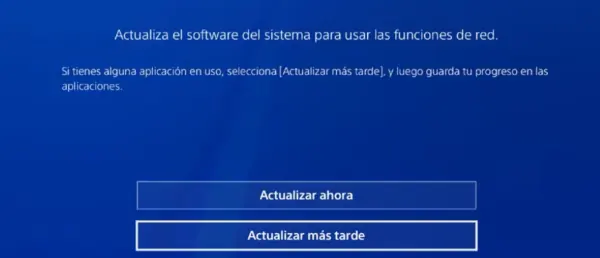
Quizá nos salga una pantalla para configurar la pantalla y después, una pantalla en negro con el mensaje «This service requieres you to sing in to Playstation Network».
Le damos a aceptar y nos saldrá la siguiente pantalla.
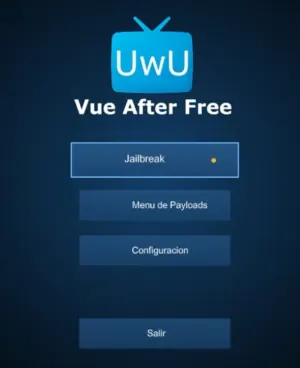
Con el mando, seleccionamos «Configuración» y seleccionamos «Auto Cerrar». Salimos al menú y pulsamos en «Jailbreak»para hacer la magia.
Después de unos segundos, sale la pantalla de un gatito y a la izquierda, las notificaciones de lo que se ha instalado.
Si no lo hace, porque puede fallar, salir al menú y volver a ejecutar el programa y «Jailbreak» de nuevo. A veces requiere 3-4 veces….
Ya está…. Ya tienes la consola liberada. Tenemos el GoldHEN instalado.
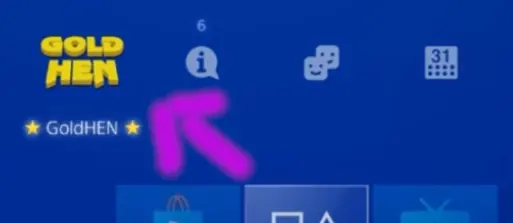
En éste momento, podemos quitar el pendrive de nuestra consola. Recomiendo guardarlo como está. Nos servirá para reinstalar en caso de corrupción.
Quitar pantalla Playstation Network (Opcional)
Para usar la consola con GoldHEN, debemos activar el Jailbreak cada vez que lo vayamos a usar. Vamos a quitar la pantalla para que no nos pida la Playstation Network.
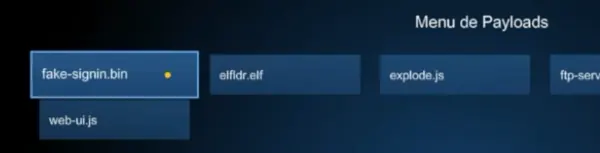
Arrancamos de nuevo el Vue After Free, vamos a Menú de Payloads y seleccionamos la primera opción. Salen notificaciones en la izquierda y para que tenga efecto, debemos reiniciar la consola.
En caso de corrupción
El Vue After Free o el GoldHEN pueden dejar de funcionar.
Metemos el pendrive de nuevo en la consola, nos vamos a Ajustes/Gestión de datos de guardado de aplicaciones/Datos de guardado en un dispositivo almacenamiento USB/Copiar al almacenamiento de sistema
Nos aparece un archivo y le damos a aceptar, aplicar a todo y listo.
Internet en la consola
Para poder tener internet en la consola debemos configurar un par de cosillas.
Primero, si no lo has hecho, comprobar que tienes las actualizaciones deshabilitadas.
Después nos vamos a Red y seguimos lo mismos pasos de antes, pero en Servidor DNS ponemos 62.210.38.117
Si te has fijado, es la misma que cambiamos la primera vez. En un servidor privados que evita los servidores de Sony.
Cargar PKG
Los archivos que podemos cargar vienen en PKG. Asíi debemos buscarlos.
Debemos usar un pendrive o disco duro con los archivos que queremos instalar conectado a la consola.
Para cargarlos, una vez activado el VUE, nos vamos a la app GoldHEN y nos aparece un menú. Entramos en «Debug Settings»
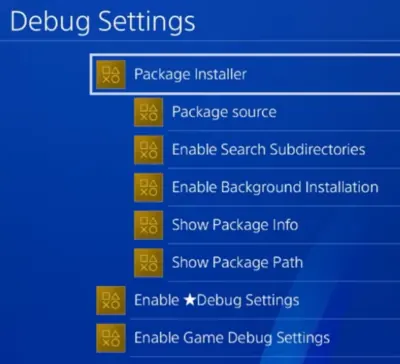
Pulsamos en Package Installer y nos detectará los PKG que tenemos. Pulsamos en instalar y listo. Una vez hecho, salimos de GoldHEN al menú de la consola y tendremos nuestro programa instalado.
También hay «tiendas» online que nos ofrecen descargar homebrew directamente en la consola. Pero eso lo trataremos en otro artículo.
Y hasta aquí éste pequeño tutorial. Lo he hecho así éstos días, así que funciona perfecto. Lo único es elegir en usar la consola normal, o con la «magia». No se puede tener los dos mundos, por lo menos de momento.