

Instalando WordPress con Docker
Vamos a hacer una serie de artículos con los servicios que tengo integrados en el servidor casero. Vamos a empezar por éste blog, con WordPress.
Supongo quer si te metes en éste lío, ya tendrás unas mínimas nociones. Mi servidor está en un minipc y en él he instalado Debian sin escritorio, y los paquetes docker y docker-compose. También he configurado una ip fija dentro de mi red.
Nos conectamos por ssh a nuestro servidor (por eso la ip fija) y creamos una carpeta llamada WordPress u otro que a tí te sirva para identificarlo.
Dentro creamos un archivo YML con
nano docker-compose.ymlDentro pegamos el siguiente texto
services:
  db:
    image: mariadb:11
    container_name: wp-mariadb
    restart: unless-stopped
    environment:
      MARIADB_ROOT_PASSWORD: rootpass
      MARIADB_DATABASE: bbdd
      MARIADB_USER: ddbbuser
      MARIADB_PASSWORD: ddbbpàss
      TZ: Europe/Madrid
    volumes:
      - ./db_data:/var/lib/mysql
    networks:
      - wpnet

  wordpress:
    image: wordpress:php8.2-apache
    container_name: wp-site
    ports:
      - "8080:80"
    restart: unless-stopped
    environment:
      WORDPRESS_DB_HOST: db:3306
      WORDPRESS_DB_USER: ddbbuser
      WORDPRESS_DB_PASSWORD: ddbbpass
      WORDPRESS_DB_NAME: ddbb

    volumes:
      - ./wp_data:/var/www/html
    networks:
      - wpnet
    depends_on:
      - db

volumes:
  db_data:
  wp_data:
networks:
  wpnet:
    driver: bridge
Una vez editado, personalizamos el nombre, usuario y la contraseña de la base de datos con unos datos complicados y guardamos el archivo con CTRL+O, confirmamos con ENTER y cerramos con CTRL+X.
También podéis usar cualquier editor de texto instalándolo.
Una vez guardado y dentro de la misma carpeta, tecleamos las instrucciones para lanzar el contenedor con WordPress y la base de datos MariaDB.
docker compose up -dCon ello lanzamos el contenedor en segundo plano. Esperamos unos segundos para que descargue las imágenes y arranque la base de datos y el propio WordPress y nos vamos al navegador de nuestro equipo.
Vamos a la dirección http://<nuestraip>:8080 y si todo va bien, nos saldrá la imagen de instalación de WordPress.
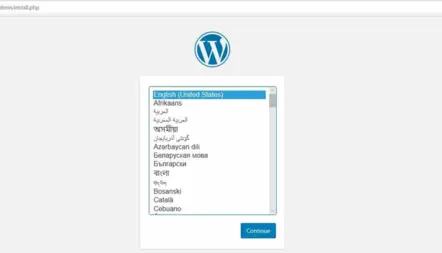
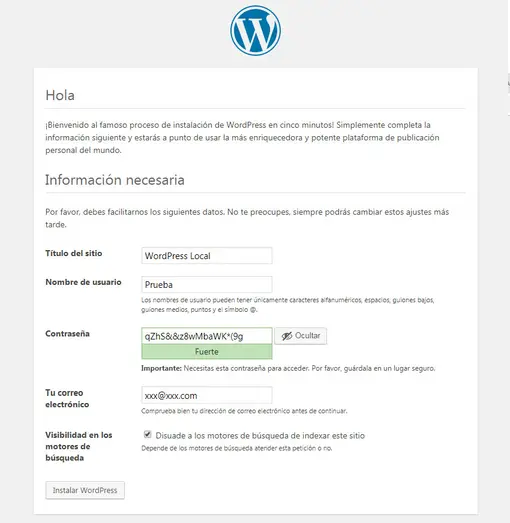
En ella seleccionamos nuestro idioma y continuamos. Ahora definimos nuestro usuario principal, el administrador, para poder acceder al panel de control. Rellenamos los campos y le damos al botón de abajo «Instalar WordPress».
Una vez hecho, nos saldrá el panel de control de nuestro WordPress y podemos empezar a construir nuestra página, sea un blog, una página de empresa, un podcast….
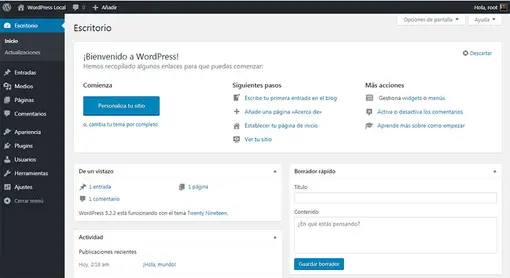
Ya podemos cacharrear todo lo que queramos.
El docker compose es básico. Se pueden hacer mil configuraciones distintas, como cambiar las carpetas de los datos, tanto del blog como de los archivos que subas, cambiar el sistema de la base de datos, y muchas configuraciones avanzadas.
Aunque he dicho mil veces que WordPress se ha convertido en un monstruo (mucho código, muchas opciones de romperse, actualizaciones constantes…), demasiado para un blog personal como éste, de momento es la opción más simple y más configurable para crear cualquier tipo de página que necesitemos.